
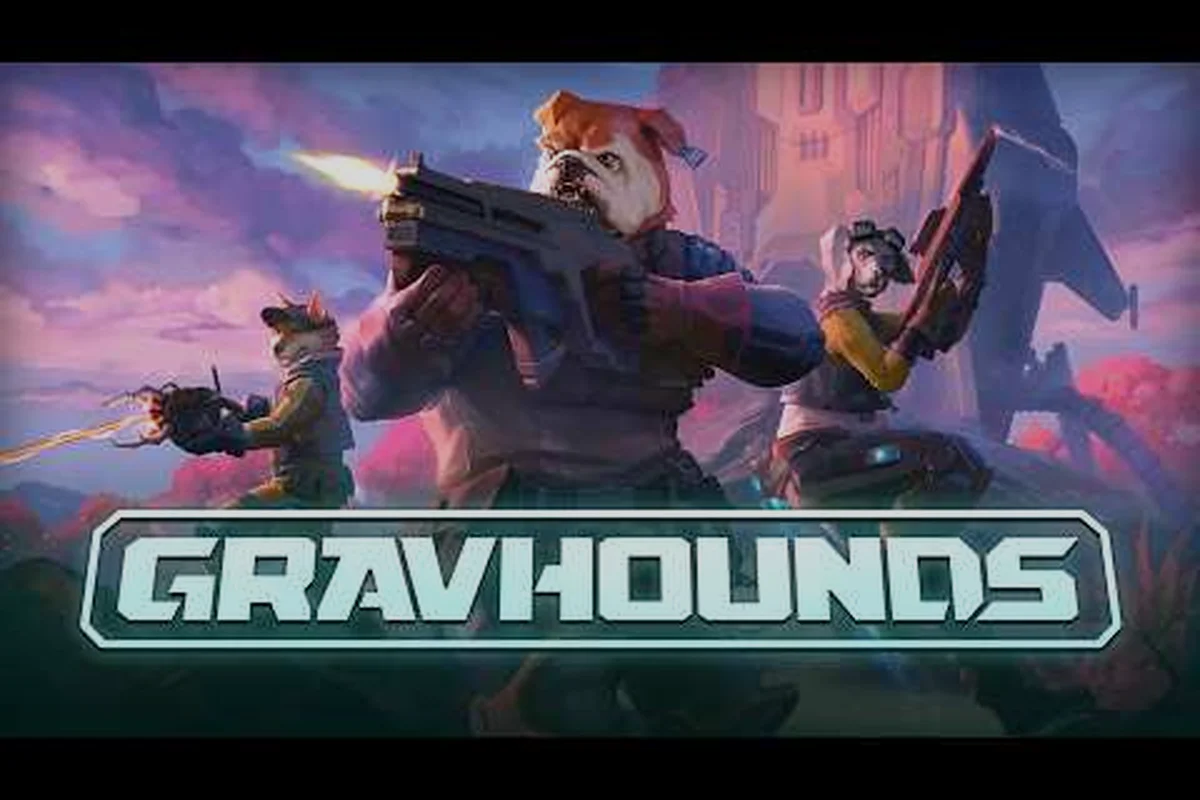
Die Entscheidung zwischen GRAVHOUNDS auf Steam und Xbox hängt von dem Gerät ab, auf dem Sie spielen, von den Menschen, die Sie in Ihrer Gruppe haben möchten, und davon, wie viel Gewissheit Sie bei Onlinesitzungen benötigen. Die offiziellen Store-Einträge unterstützen Koop mit bis zu vier Spielern und plattformübergreifenden Mehrspielermodus, während Einzelheiten zu privaten Lobbys und dedizierten Servern weiterhin sorgfältige Prüfung erfordern, da die öffentlichen Informationen nicht jede Funktion bestätigen.
GRAVHOUNDS Steam vs Xbox: Vergleich der Kernplattformen
Der deutlichste Unterschied zwischen GRAVHOUNDS Steam vs Xbox liegt in der Plattform rund um das Spiel und nicht in der zentralen Missionsschleife. In beiden Versionen landet eine Gruppe auf feindlichen Planeten, baut Verteidigungen, sammelt Materialien und versucht, erfolgreich zu extrahieren. Die Store-Seiten unterstützen dasselbe grundlegende Mehrspielerkonzept, doch Besitz, Hardware, Store-Funktionen und Details zur Sitzungsverwaltung können unterschiedlich sein.
Die offizielle Steam-Store-Seite von GRAVHOUNDS beschreibt das Spiel als Koop-Aktions-Baukasten für ein bis vier Spieler. Die offizielle Xbox Game Preview-Seite listet außerdem Online-Koop für zwei bis vier Spieler und weist das Spiel als auf Xbox Series X|S und PC spielbar aus.
| Plattformfaktor | Steam-Version | Xbox-Version | Praktische Bedeutung |
|---|---|---|---|
| Spielzugang | Über Steam gekauft | Xbox Game Preview auf aktueller Xbox-Hardware | Die Verfügbarkeit kann vom Store-Status und der Region abhängen |
| Bestätigte Spielerzahl | Bis zu 4 | Bis zu 4 | Beide unterstützen kleine Koop-Gruppen |
| Plattformübergreifender Mehrspielermodus | Im öffentlichen Steam-Eintrag nicht vollständig dokumentiert | Auf Xbox ausdrücklich aufgeführt | Prüfen Sie vor einer gemischten Sitzung die Kompatibilität im Spiel |
| Gemeinsamer Bildschirm oder geteilter Bildschirm | Im bereitgestellten Steam-Eintrag nicht angegeben | Auf Xbox aufgeführt | Lokale Bildschirmkonfigurationen sind auf Xbox möglicherweise genauer dokumentiert |
| Cloud-Speicher | Im bereitgestellten Steam-Eintrag nicht bestätigt | Auf Xbox aufgeführt | Prüfen Sie die Synchronisierungsdetails, bevor Sie einen längeren Fortschritt beginnen |
| Xbox-Erfolge | Als Xbox-Funktion nicht anwendbar | Auf Xbox aufgeführt | Die Xbox-Edition unterstützt plattformspezifische Erfolge |
| Unterstützung für Premium-Hardware | Hängt vom PC ab | Für Xbox Series X/S optimiert | Konsolennutzer erhalten ein dokumentiertes Zielgerät der aktuellen Generation |
Dieser Plattformvergleich ist wichtig, weil eine Funktion nicht den Kern des Spiels verändern muss, um Ihre Sitzung zu beeinflussen. Ein Spieler besitzt beispielsweise einen leistungsfähigen PC, bevorzugt aber Freunde auf Xbox, während ein anderer Spieler eine unkomplizierte Konsolenversion für gemeinsamen Bildschirm-Koop benötigt. Die richtige Wahl hängt eher von Ihrer Hardware und Ihrem Freundeskreis ab als von einem völlig anderen Regelsatz.
Was beide Versionen unterstützen
Beide Stores beschreiben dieselbe zentrale Aktivität: einer kleinen Gruppe beitreten und immer anspruchsvollere Planetenläufe überstehen. In den offiziellen Einträgen sind Online-Koop für zwei bis vier Spieler, gemeinsames oder geteiltes Spielen auf Xbox und plattformübergreifender Mehrspielermodus auf Xbox aufgeführt. Damit wirkt die Kampagnenstruktur des Spiels einheitlich, plattformübergreifendes Spielen sollte jedoch weiterhin als zu überprüfende Funktion und nicht als für jede Kontokonfiguration gesicherte Annahme behandelt werden.
Der Xbox-Eintrag bezeichnet die Veröffentlichung als Game Preview. Vorschau-Software kann Änderungen an Funktionen, Leistung, Menüs oder Kontoanforderungen erhalten. Eine Entwicklung im Stil von Steam Early Access kann auf dem PC ein ähnlich bewegliches Ziel erzeugen, obwohl die genaue Zugangsbezeichnung eine Frage des Stores ist. Prüfen Sie vor der Organisation einer Sitzung den aktuellen Client, die Region und den Zugangsstatus jedes Teilnehmers.
Spieler, die der Kernschleife noch unbekannt sind, können den Einsteigerguide für GRAVHOUNDS nutzen, um die Abfolge aus Bauen, Verteidigen und Extrahieren zu lernen. Wenn Sie diese Schleife verstehen, fällt es leichter, zu unterscheiden, welche Unterschiede bedeutsame Details für den Mehrspielermodus sind und welche lediglich normale Missionsentscheidungen darstellen.
Welche Version passt zu Ihrer Umgebung?
Steam ist die natürlichere Wahl, wenn Ihre Gruppe bereits PCs nutzt, die Community- und Overlay-Funktionen von Steam bevorzugt oder das Spiel über eine PC-Bibliothek verwaltet werden soll. Xbox ist die klarere Wahl für Spieler, deren Spielumgebung im Wesentlichen auf Konsolen basiert, besonders wenn die Gruppe dokumentierte Unterstützung für gemeinsamen Bildschirm, Cloud-Speicher, Erfolge und die ausdrückliche Kennzeichnung für plattformübergreifenden Mehrspielermodus auf der offiziellen Xbox-Seite schätzt.
| Situation der Spieler | Besserer Ausgangspunkt | Grund |
|---|---|---|
| Alle Spieler verwenden Windows-PCs | Steam | Hält alle im selben Store- und Client-Ökosystem |
| Freunde sind zwischen PC und Xbox aufgeteilt | Xbox | Die Store-Seite nennt ausdrücklich plattformübergreifenden Mehrspielermodus |
| Die Gruppe möchte lokalen Koop auf der Konsole | Xbox | Unterstützung für gemeinsamen und geteilten Bildschirm ist ausdrücklich aufgeführt |
| Spieler besitzen unterschiedliche PC-Hardware | Steam, nach Prüfung der Anforderungen | Die PC-Leistung hängt von Hardware und gewählten Einstellungen ab |
| Die Gruppe möchte eine verwaltete Konsolenbibliothek | Xbox | Konsolen-Store-Funktionen und Optimierung für die aktuelle Generation sind dokumentiert |
| Spieler bevorzugen Cloud-Synchronisierung | Xbox, nach Bestätigung der Kontoeinstellungen | Cloud-Speicher erscheint im offiziellen Xbox-Eintrag |
| Spieler möchten eine beständige wiederkehrende Gruppe bilden | Beide, nach Prüfung der Lobbys | Kein öffentlicher Eintrag bestätigt eine vollständige Einrichtung dedizierter Server |
Eine praktische Entscheidung sollte nicht vom Wort „exklusiv“ abhängen. Der stärkste dokumentierte Plattformunterschied liegt nicht in einem anderen Kampagnen- oder Kampfsystem, sondern darin, wie jeder Store Konto, Hardware, lokalen Koop und Online-Spiel darstellt. Im Vergleich GRAVHOUNDS Steam vs Xbox sind Konsolenkomfortfunktionen auf der Xbox-Seite klarer, während PC-Nutzer auf Steam grundsätzlich die unkomplizierteste Einrichtung erhalten.
Crossplay, Lobbys und Sitzungssuche
Plattformübergreifender Mehrspielermodus verändert die Frage, wer Ihrer Gruppe beitreten kann, doch die offiziellen Belege erfordern weiterhin eine sorgfältige Formulierung. Die Xbox Game Preview-Seite nennt plattformübergreifendes Spielen für Xbox Series X|S und PC. Das unterstützt die Möglichkeit, dass PC- und Xbox-Sitzungen aufeinandertreffen, doch die bereitgestellten öffentlichen Einträge dokumentieren nicht alle Details zu Kontoverknüpfung, Einladungen, Sprachchat oder Moderation.
Diese Unterscheidung verhindert einen leicht übersehenen Fehler: Ein Crossplay-Symbol in einem Store beweist nicht, dass jede Steam-Aktivität in jeder Xbox-Liste erscheint. Store-Version, Region, Client-Update und Kontoberechtigungen können die Suche jeweils beeinflussen. Der sicherste Ansatz ist, die Verbindung zu testen, bevor Sie einen geplanten Lauf verbindlich einplanen.
| Frage zur Sitzung | Was die öffentlichen Einträge unterstützen | Was weiterhin geprüft werden muss |
|---|---|---|
| Können PC- und Xbox-Spieler gemeinsam spielen? | Plattformübergreifender Mehrspielermodus ist auf der offiziellen Xbox-Seite aufgeführt | Ob jede Steam-Aktivität im Xbox-Browser erscheint |
| Unterstützt Steam plattformübergreifenden Mehrspielermodus? | Der öffentliche Steam-Eintrag bestätigt dies nicht ausdrücklich | Aktuelles Verhalten im Spiel und offizielle Dokumentation |
| Kann sich eine Gruppe von derselben Plattform aus anschließen? | Online-Koop für 2–4 Spieler wird auf beiden Plattformen bestätigt | Ob Browserfilter oder Regionsregeln die Sichtbarkeit beeinflussen |
| Werden private Lobbys unterstützt? | In den bereitgestellten Einträgen nicht ausdrücklich bestätigt | Verfügbarkeit, Host-Steuerung und plattformspezifische Einschränkungen |
| Sind dedizierte Server verfügbar? | Nicht offiziell bestätigt | Serverregionen, Persistenz und Konfigurationsdetails |
Das Crossplay-Signal vorsichtig interpretieren
Der Ausdruck „plattformübergreifender Mehrspielermodus“ auf Xbox bedeutet, dass die Teilnahme von PC und Konsole offiziell als Funktion dargestellt wird. Er sollte nicht zu Annahmen über dedizierte Server, private Räume, Cross-Buying, gemeinsamen Fortschritt oder identische Menüs erweitert werden. Das sind getrennte Systeme, selbst wenn sie dieselbe Sitzung berühren.
Eine gemischte Gruppe sollte zunächst die aktuellen Client-Versionen vergleichen. Jedes Mitglied sollte den Mehrspieler-Browser öffnen, eine Testaktivität auswählen und einen Beitritt versuchen. Wenn die Aktivität nicht erscheint, sollte die Gruppe prüfen, ob beide Konten in einer kompatiblen Region liegen und ob Einladungen an den richtigen Gamertag oder das richtige Profil gesendet werden. Dieser kleine Test verhindert, dass eine vollständige Gruppe auf eine Einladung wartet, die nie eintreffen wird.
Der ausführlichere Überblick zum Mehrspielermodus mit GRAVHOUNDS Game Pass bietet zusätzlichen Kontext zum Xbox-Zugang und zur Plattformverfügbarkeit. Er ist besonders nützlich, wenn Sie entscheiden, ob die Konsolen-Edition zu Ihrer bestehenden Game Pass-Bibliothek passt, bevor Sie sich auf das Lobby-Verhalten konzentrieren.
Einen zuverlässigen plattformübergreifenden Test durchführen
Führen Sie einen Test zu zweit durch, bevor Sie den Rest der Gruppe hinzufügen. Beginnen Sie auf derselben Plattform, bestätigen Sie, dass die Einladung funktioniert, und wiederholen Sie anschließend den Vorgang von der anderen Plattform aus. Dadurch werden grundlegende Einrichtungsprobleme von Problemen mit der Gruppengröße, dem Sprachchat oder der Region getrennt. Zudem kann der Host bestätigen, dass jedes Konto dieselbe Aktivität sieht, bevor die Freunde ihren Lauf beginnen.
Zu hilfreichen Prüfungen gehören das Aufzeichnen jedes fehlgeschlagenen Versuchs, die Feststellung, ob der Steam-Host oder der Xbox-Gast das Problem ausgelöst hat, und ein erneuter Test desselben Ablaufs aus dem Gravhounds-Lobby-Guide nach einem Neustart der relevanten Konsole oder des Game-Clients. Ein Fehler, der nach demselben Schritt von Gravhounds – So trittst du einem Spiel bei auftritt, deutet eher auf die Einladung oder die Plattformsitzung als auf die Serververfügbarkeit hin; ein Fehler an einem anderen Schritt kann dagegen ein separates Konto-, Sprachchat- oder Problem mit privaten Gravhounds-Lobbys offenbaren.
-
Bestätigen Sie, dass beide Konten alle Anforderungen für den Preview- oder Beta-Zugang erfüllt haben.
-
Gleichen Sie das aktuelle Spielupdate überall ab, wo eine Updateaufforderung erscheint.
-
Überprüfen Sie, ob Host und Gast dieselbe Einladungsmethode verwenden.
-
Testen Sie eine private Sitzung oder eine Sitzung nur für Freunde, falls diese Option sichtbar ist.
-
Öffnen Sie anschließend eine zweite Aktivität, um ein einmaliges Verbindungsproblem auszuschließen.
-
Nutzen Sie die Sprachkommunikation außerhalb des Spiels, bis die grundlegende Gruppenkommunikation überprüft ist.
Diese Reihenfolge ist zuverlässiger, als ein Symbol in einem Menü als Beweis dafür zu behandeln, dass jede Gruppe eine Verbindung herstellen wird. Lassen Sie beispielsweise in einer gemischten Steam- und Xbox-Gruppe den Steam-Host die Einladung aus Gravhounds – So trittst du einem Spiel bei senden, bestätigen Sie, dass der Xbox-Gast das Lobby erreicht, und kehren Sie anschließend die Rollen um, bevor Sie die Gruppe erweitern. Da Plattformeinladungen und dedizierte Gravhounds-Server an unterschiedlichen Punkten scheitern können, grenzt dieses Vorgehen ein, ob ein Problem bei einer Steam-vs.-Xbox-Sitzung von GRAVHOUNDS auf die Einladung, das Konto oder den Server zurückgeht, während die Fehlerbehebungsgruppe klein bleibt.
Hosting und Beitritt zu einem Koop-Spiel
Hosting bildet den praktischen Mittelpunkt des Mehrspielermodus. Die Person, die eine Aktivität erstellt, steuert üblicherweise deren Sichtbarkeit, Einladungen und Startzeitpunkt, während Freunde über den Mehrspieler-Browser, eine Einladung oder einen anderen von der Plattform unterstützten Weg beitreten. Die genauen Menübezeichnungen können sich während der Preview weiterentwickeln, daher sollten Sie die Funktionen verwenden, die Ihr Client aktuell anzeigt, statt auf identische Wortlaute auf Steam und Xbox zu vertrauen.
Die offiziellen Einträge bestätigen, dass Koop-Sitzungen zwei bis vier Spieler unterstützen. Diese kleine Obergrenze macht eine vorausschauende Abstimmung nützlich: Alle sollten die vorgesehene Lauflänge, Missionsprioritäten, den Sprachkanalplan und die Frage kennen, ob verspätet Eintretende zugelassen werden. In einer Vierergruppe ist kein Platz frei, wenn eine Einladung fehlschlägt.
Eine praktische Hosting-Checkliste
Ein zuverlässiger Host sollte sich vor dem Öffnen des GRAVHOUNDS-Lobbys vorbereiten, statt die Fehlersuche zu beginen, wenn bereits drei Personen warten. Die folgende Reihenfolge umfasst Prüfungen, die auf Steam und Xbox gültig bleiben, ohne den Status dedizierter Server vorauszusetzen: Bestätigen Sie, dass der Client aktuell ist, prüfen Sie den Preview-Zugang, erstellen Sie eine Aktivität für zwei bis vier Spieler und testen Sie die Einladung mit einem Teilnehmer, bevor sich die vollständige Gruppe bindet. Dies ist wichtig, weil Steam-Gamertag-Einladungen, Xbox-Einladungen, Sichtbarkeit nur für Freunde und Aktivitätssuche auf getrennten Plattformsystemen beruhen; ein funktionierendes Lobby auf einer Plattform beweist daher nicht, dass der andere Weg funktioniert.
| Reihenfolge | Hosting-Aktion | Bedeutung |
|---|---|---|
| 1 | Game-Client aktualisieren | Ein neuerer Client kann Einladungen und Aktivitätssuche beeinflussen |
| 2 | Bestätigen, dass das Konto online und zugangsberechtigt ist | Der Preview-Zugang kann den Beitritt beeinflussen |
| 3 | Eine Aktivität für zwei bis vier Spieler erstellen | Die Aktivität entspricht der bestätigten Koop-Kapazität |
| 4 | Sichtbarkeit oder Zugriff nur für Freunde auswählen | Begrenzt versehentliche Beitritte und schützt die Privatsphäre |
| 5 | Die plattformspezifische Einladung senden | Gamertag- und Steam-Einladungen verwenden unterschiedliche Systeme |
| 6 | Mit einem Teilnehmer testen | Bestätigt die Verbindung, bevor die vollständige Gruppe eintrifft |
| 7 | Startzeit und Missionsplan vereinbaren | Verhindert überstürzte Einrichtung und Verwirrung über Rollen |
Diese Checkliste behandelt die Anforderungen von Hosting in GRAVHOUNDS, ohne Funktionen zu versprechen, die öffentlich nicht dokumentiert wurden. Sie betrachtet den Host zuerst als Koordinator einer sozialen Sitzung und erst danach als technischen Betreiber. In einem Spiel mit vier Spielern sind klare Zeitplanung und ein schneller Verbindungstest oft wertvoller als das wiederholte Neuerstellen derselben Aktivität.
Beitritt über Steam oder Xbox
Öffnen Sie zum Beitritt den Mehrspieler-Browser, suchen Sie die Aktivität des Hosts und verwenden Sie die angezeigte Einladung oder den Beitrittsbefehl. Wenn die Suche kein Ergebnis liefert, prüfen Sie, ob Freunde online sind, ob die Aktivität nur für Freunde freigegeben wurde und ob lokale und entfernte Clients mit derselben Aktivität kompatibel sind. Sie können den Host außerdem bitten, die Einladung erneut zu senden, nachdem Sie bestätigt haben, dass beide Konten online erscheinen.
Der wichtigste Unterschied in der Anleitung GRAVHOUNDS – So trittst du einem Spiel bei ist die Plattformidentität. Ein Steam-Freund und ein Xbox-Freund können sich in derselben unterstützten Sitzung befinden, ihre plattformspezifischen Einladungswege bleiben jedoch getrennt. Verwenden Sie die korrekte Plattformidentität und nicht nur einen Charakternamen oder einen im Spiel angezeigten Namen, den mehrere Spieler teilen können.
Wenn sich die Gruppe noch mit den Missionen vertraut macht, kann der Demo-Vorbereitungsguide den Spielern helfen, ihren Zugang vor der Sitzung zu bestätigen. Wenn Download- oder Preview-Probleme im Voraus gelöst werden, bleibt die Fehlersuche im Lobby auf den Mehrspielermodus statt auf die Kontoinstallation konzentriert.
Private Lobbys und dedizierte Server: Was bestätigt ist
Private Lobbys sind für geplante Gruppen wichtig, weil sie eine Aktivität von zufälligen Eintretenden fernhalten und die Koordination erleichtern können. Die bereitgestellten offiziellen Steam- und Xbox-Einträge bestätigen jedoch nicht ausdrücklich einen vollständigen Funktionsumfang für private Lobbys. Daher sollten private GRAVHOUNDS-Lobbys als menüabhängige Fähigkeit behandelt und nicht als auf jeder Plattform und jedem Konto garantierte Funktion dargestellt werden.
Ein Spieler kann eine Option nur für Freunde, nur mit Einladung, mit Passwort oder für eine geschlossene Sitzung sehen. Ein anderer Spieler sieht möglicherweise nur die öffentliche Suche und direkte Einladungen. Der Unterschied kann auf einer Preview-Version, Plattformberechtigung, Kontoeinstellung oder einer noch unvollständigen Oberflächenfunktion beruhen. Am sichersten ist die Aussage, dass kleine Gruppen über Einladungen gemeinsam spielen können, während die genauen Steuerelemente privater Lobbys im Spiel überprüft werden müssen.
| Funktion | Öffentliche Informationen zu Steam | Öffentliche Informationen zu Xbox | Vertrauensgrad |
|---|---|---|---|
| Koop für zwei bis vier Spieler | Bestätigt | Bestätigt | Hoch |
| Gemeinsamer oder geteilter Bildschirm | Im bereitgestellten Eintrag nicht angegeben | Aufgeführt | Hoch für Xbox |
| Plattformübergreifender Mehrspielermodus | Nicht ausdrücklich angegeben | Für Xbox und PC aufgeführt | Hoch für den Xbox-Eintrag; tatsächliche Zuordnung prüfen |
| Cloud-Speicher | Nicht angegeben | Aufgeführt | Hoch für Xbox |
| Dedizierte Server | Nicht bestätigt | Nicht bestätigt | Nicht verifiziert |
| Steuerelemente für private Lobbys | Nicht ausdrücklich bestätigt | Nicht ausdrücklich bestätigt | Im aktuellen Client prüfen |
| Beitritt über Einladung | Plattform-Aktivitätssysteme werden erwartet, genaue Bezeichnungen variieren | Plattform-Aktivitätssysteme werden erwartet, genaue Bezeichnungen variieren | Aktuellen Ablauf bestätigen |
Warum dedizierte Server einen strengeren Nachweisstandard benötigen
Ein dedizierter Server bedeutet normalerweise eine persistente oder konfigurierbare Online-Welt, deren Regeln, Sitzungen und Verwaltung von einem Serverbetreiber gesteuert werden können. Das ist spezifischer als lediglich Koop-Aktivitäten oder von Spielern gehostete Sitzungen. Da keine der geprüften Seiten dedizierte Server bestätigt, sollte dieser Artikel nicht behaupten, dass Spieler einen mieten, konfigurieren, per Portweiterleitung öffnen oder verwalten können.
Dieselbe Vorsicht gilt für dedizierte GRAVHOUNDS-Server. Ihre Existenz, die Liste der Regionen, die Hosting-Regeln und der Supportstatus sind in den für diesen Vergleich bereitgestellten öffentlichen Informationen unbekannt. Wenn eine Option im Spiel ausdrücklich dedizierte Server erwähnt, sollten Sie sie als neuere Funktion behandeln und ihre Anforderungen im Live-Client und in den offiziellen Release Notes prüfen. Bis dahin sollten Sie die bekannte Funktion als Koop mit kleinen Gruppen und plattformspezifischen Einladungen beschreiben.
Diese Unterscheidung ist für Server-Communitys wichtig. Eine Community kann geplante Aktivitäten nutzen, ohne dedizierte Infrastruktur zu betreiben, was für ein Vier-Spieler-Spiel völlig ausreicht, sollte aber nicht als Serververwaltung bezeichnet werden. Eine präzise Terminologie schützt Communitys davor, Pläne auf nicht bestätigte Funktionen zu stützen.
Eine Routine zur Überprüfung privater Sitzungen
Wenn eine private Option erscheint, erstellen Sie eine Testsitzung für zwei Spieler und führen Sie drei Prüfungen durch. Bestätigen Sie zunächst, dass ein nicht eingeladenes Konto die Aktivität nicht durchsuchen kann. Senden Sie zweitens eine neue Einladung vom Host und stellen Sie sicher, dass der Gast sie annehmen kann. Wiederholen Sie drittens den Test auf der anderen Plattform, wenn die Kennzeichnung für plattformübergreifenden Mehrspielermodus im Xbox-Eintrag auf diese Aktivität zutrifft.
Notieren Sie das Ergebnis, statt sich auf Ihr Gedächtnis zu verlassen. Ein Menü mit der Bezeichnung „Freunde“ kann anders filtern als „Nur mit Einladung“, und ein fehlgeschlagener Test kann eine plattformspezifische Einschränkung deutlicher zeigen als eine allgemeine Supportantwort. Diese Routine liefert Spielern außerdem eine direkte Antwort auf Fragen zu privaten GRAVHOUNDS-Lobbys, die auf dem aktuellen Build und nicht auf einem veralteten Community-Bericht beruht.
Steam oder Xbox: Empfehlungen nach Spielertyp
Die beste Plattform hängt davon ab, wer mitspielen muss, wo sich die Gruppe versammelt und welche Online-Komfortfunktionen Sie überprüfen können. Beide Versionen unterstützen dieselbe grundlegende Koop-Struktur, daher sollte die Wahl mit Kompatibilität und Zugang beginnen. Die Xbox-Seite bietet klarere Dokumentation zu plattformübergreifendem Spielen, lokalem Bildschirm-Koop, Cloud-Speicher und Konsolenerfolgen; Steam bleibt das natürliche Zuhause für Spieler, deren Spielgewohnheiten und Hardware bereits PC-zentriert sind.
| Empfehlung | Am besten geeignet für | Belegbasierter Grund |
|---|---|---|
| Xbox für gemischte PC- und Konsolengruppen wählen | Spieler, die einen dokumentierten plattformübergreifenden Einstieg wünschen | Die offizielle Xbox-Seite nennt plattformübergreifenden Mehrspielermodus |
| Xbox für lokalen Konsolen-Koop wählen | Familien oder Gruppen mit gemeinsamem Bildschirm | Unterstützung für gemeinsamen und geteilten Bildschirm ist aufgeführt |
| Steam für eine reine PC-Gruppe wählen | Spieler, die ihre Bibliothek unter Windows verwalten | Ein Store und ein Client-Ökosystem vereinfachen die Koordination |
| Xbox für Cloud-Speicher und Erfolge wählen | Spieler, die Xbox-Kontofunktionen verwenden | Beide Funktionen erscheinen im offiziellen Xbox-Eintrag |
| Vor der Terminplanung beide Plattformen prüfen | Alle, die private Lobbys benötigen | Die genauen Steuerelemente privater Lobbys sind öffentlich nicht ausdrücklich bestätigt |
| Sich nicht auf dedizierte Server planen | Spieler, die eine persistente Serververwaltung suchen | Die Verfügbarkeit dedizierter Server bleibt unbestätigt |
Beste Wahl für eine reine PC-Gruppe
Für eine reine PC-Gruppe eliminiert Steam eine zusätzliche Variable. Spieler können den aktuellen Client installieren, ihre Konten überprüfen und denselben Mehrspieler-Browser verwenden, ohne zwischen Konsolen- und PC-Oberflächen wechseln zu müssen. Dadurch wird das Spiel nicht automatisch funktionsreicher, doch es reduziert die Anzahl der an der Einrichtung beteiligten Konto- und Einladungssysteme.
Vor der ersten vollständigen Sitzung sollte jedes Mitglied einen einmaligen Test durchführen: eine Aktivität erstellen, einen Freund einladen, beitreten und die Mission gemeinsam beginnen. Wenn dies funktioniert, kann die Gruppe zu anspruchsvolleren Terminplänen übergehen. Wenn es fehlschlägt, ist die Fehlersuche bei einer Verbindung einfacher, als das Problem festzustellen, wenn bereits vier Spieler online sind.
Beste Wahl für eine gemischte Gruppe
Wählen Sie Xbox als Koordinationspunkt, wenn die Gruppe Konsolenspieler enthält und die offizielle Kennzeichnung für plattformübergreifendes Spielen auf die Sitzung zutrifft. Jeder Plattformnutzer sollte dennoch die korrekte Einladungsidentität verwenden. Der Host sollte nicht annehmen, dass eine über ein Konto gesendete Einladung bei Empfängern in einem anderen Store identisch erscheint.
Eine gemischte Gruppe profitiert von einer dreistufigen Probe: einen PC-Spieler einladen, einen Xbox-Spieler einladen und anschließend eine vollständige kurze Mission mit allen Mitgliedern durchlaufen. Diese Übung prüft Sichtbarkeit, Gruppengröße und Startbereitschaft, solange die Gruppe noch klein ist. Sie verhindert außerdem, dass eine erfolgreiche Verbindung zwischen zwei Personen ein Problem mit drei oder vier Personen verdeckt.
Beste Wahl für Zugang und Komfort
Xbox bietet den klareren öffentlichen Funktionsumfang für aktuelle Konsolennutzer. Der Eintrag nennt Unterstützung für Xbox Series X|S, Cloud-Speicher, Erfolge, gemeinsames und geteiltes Spielen sowie plattformübergreifenden Mehrspielermodus. Diese Funktionen machen die Plattform für Haushalte attraktiv, deren Schwerpunkt auf Konsolen liegt, insbesondere wenn die Gruppe Dienste nutzt, die mit demselben Xbox-Konto verbunden sind.
Steam ist hingegen die unkomplizierte Option, wenn die Hardware bereits ein PC ist und die Gruppe eine einheitliche PC-Bibliothek schätzt. Steam Deck-Nutzer sollten die individuelle Leistung und die Steuerungserwartungen prüfen, doch der bereitgestellte offizielle Eintrag enthält keine dedizierte Steam Deck-Zertifizierung. Die Übersicht zu Xbox Series und Game Pass im Mehrspielermodus ist ein besseres Referenzdokument für die aktuelle Verfügbarkeit auf Xbox Series X|S.
Checkliste zur plattformübergreifenden Fehlersuche
Die meisten scheinbaren Plattformprobleme fallen in eine kleine Anzahl von Kategorien: Client-Version, Preview-Zugang, Region, Einladungsidentität, Aktivitätssichtbarkeit und Kapazität. Bearbeiten Sie sie in dieser Reihenfolge, da jeder Schritt eine breitere Ursache ausschließt, ohne fortgeschrittene Netzwerkkenntnisse zu erfordern. Ein Test mit zwei Spielern sollte das Standardverfahren zur Fehlerbehebung sein, wenn ein Mitglied beitreten kann, ein anderes jedoch nicht.
| Symptom | Wahrscheinliche Prüfungen | Bestes Korrekturverfahren |
|---|---|---|
| Aktivität ist nicht sichtbar | Freundesliste, Filter, Region, Gruppenprivatsphäre | Aktivität neu erstellen und eine direkte Einladung senden |
| Einladung kommt nicht an | Richtige Plattformidentität, Online-Status, ausstehende Freundesanfrage | Ausstehende Anfrage annehmen und die Einladung erneut senden |
| Steam-Freund sieht Xbox-Aktivität nicht | Aktueller Client und bestätigte plattformübergreifende Unterstützung | Beide Clients aktualisieren und mit einer neuen Aktivität testen |
| Xbox-Freund sieht Steam-Aktivität nicht | Ob Steam die Sitzung im aktuellen Build unterstützt | Die von Xbox gehostete plattformübergreifende Option verwenden oder die offizielle Dokumentation prüfen |
| Vierter Spieler kann nicht eintreten | Kapazität der Sitzung mit vier Spielern | Einen Platz freigeben oder eine separate Sitzung starten |
| Private Option fehlt | Aktuelles Menü, Kontoberechtigungen, Preview-Version | Client aktualisieren und alle Mehrspielerfilter prüfen |
| Sitzung wird getrennt | Netzwerkstabilität, Client-Version, Plattformdienst | Einmal erneut beitreten und dann mit einer kleineren Gruppe testen |
| Speicherstand wird nicht synchronisiert | Cloud-Speicher-Konto und Plattformeinstellungen | Das beabsichtigte Plattformkonto bestätigen, bevor Sie sich auf die Synchronisierung verlassen |
Die Sitzung reparieren, bevor Sie die Gruppe austauschen
Ersetzen Sie nicht jeden Teilnehmer, wenn eine Verbindung fehlschlägt. Testen Sie zunächst den Host und einen Gast und fügen Sie anschließend die übrige Gruppe einzeln hinzu. Dadurch lässt sich klären, ob das Problem beim Host, bei einem bestimmten Konto, bei der Gruppengröße oder bei der Plattformkombination liegt. Wenn zwei PC-Spieler funktionieren, ein Xbox-Spieler die Aktivität aber nicht sieht, liegt das Problem eher an der Plattform als an der Lobby-Kapazität.
Führen Sie ein datiertes Protokoll der GRAVHOUNDS-Client-Version, aller beteiligten Plattformen und der Ergebnisse jedes Host-und-Gast-Tests. Notieren Sie beispielsweise, ob ein Steam-Host einen Xbox-Spieler aufnehmen kann, ob der Xbox-Spieler im privaten Lobby erscheint und ob beide Spieler nach einem erneuten Verbindungsversuch dieselbe Sitzung erreichen. Community-Berichte können wiederkehrende Probleme bei plattformübergreifenden Kombinationen oder beim Lobby-Eintritt zeigen, doch Preview-Updates können das Verhalten dedizierter Server verändern; betrachten Sie diese Berichte als Anlass zum erneuten Testen, nicht als Ersatz für die Prüfung des Live-Clients.
Wann zusätzliche Hilfe angefordert werden sollte
Offizielle Store-Einträge und der aktuelle Game-Client sollten geprüft werden, bevor Sie sich auf allgemeine Plattformhinweise verlassen. Wenn eine sichtbare Schaltfläche nicht funktioniert, notieren Sie Plattform, Client-Version, Region, gewählte Sichtbarkeitseinstellung und ungefähre Uhrzeit des Versuchs. Ein solcher kompakter Bericht ist hilfreicher als die Aussage, eine Aktivität habe „nicht funktioniert“, weil er Probleme bei der Suche, beim Zugang und bei der Verbindung voneinander unterscheidet.
Spieler sollten außerdem vorsichtig mit Community-Behauptungen über dedizierte Server oder verborgene Lobby-Funktionen umgehen. Bis eine offizielle Seite diese Systeme bestätigt, kann ein Community-Test beschreiben, was ein bestimmter Build angezeigt hat, aber keine dauerhafte Verfügbarkeit belegen. Nutzen Sie für plattformspezifische Konto-Fehler den passenden Steam- oder Xbox-Supportkanal und geben Sie dieselben Informationen an.
Häufig gestellte Fragen
Unterstützt GRAVHOUNDS Crossplay zwischen Steam und Xbox?
Die offizielle Xbox Game Preview-Seite nennt plattformübergreifenden Mehrspielermodus für Xbox Series X|S und PC, doch der bereitgestellte Steam-Eintrag bestätigt die Teilnahme von Steam nicht ausdrücklich. Spieler sollten beide Clients aktualisieren und eine neue Aktivität für zwei Personen testen, da Einladungswege und Aktivitätssuche zwischen den Stores unterschiedlich sein können.
Kann ich für meine Freunde ein privates Lobby erstellen?
Die Steuerelemente für private Lobbys werden auf keiner der beiden geprüften Store-Seiten ausdrücklich bestätigt. Der aktuelle Client kann Optionen wie nur für Freunde, nur mit Einladung oder ähnliche Filter anbieten, die sich während der Preview-Entwicklung ändern können. Bestätigen Sie, dass beide Spieler eine neu erstellte Aktivität sehen und ihr beitreten können, bevor Sie die vollständige Gruppe einladen.
Sind für GRAVHOUNDS dedizierte Server verfügbar?
Die Verfügbarkeit dedizierter Server wurde in den für diesen Vergleich verfügbaren öffentlichen Informationen zu Steam oder Xbox nicht offiziell bestätigt. Die bestätigte Funktion ist Online-Koop für zwei bis vier Spieler. Planen Sie nicht mit einer eigenen Serververwaltung, bevor der Entwickler ausdrückliche Details zu Regionen, Konfiguration und Zugang veröffentlicht.
Wie hoste ich ein Koop-Spiel auf Steam oder Xbox?
Erstellen Sie eine Mehrspieleraktivität für bis zu vier Spieler, wählen Sie die gewünschte Sichtbarkeitsoption und senden Sie eine Einladung mit der korrekten Plattformidentität des Gasts. Testen Sie die Verbindung mit einem Spieler und laden Sie anschließend den Rest der Gruppe ein. Wenn Sie Zugang und aktuelle Client-Version vor der Ankunft der vollständigen Gruppe bestätigen, sinken die Einrichtungsprobleme.
Welche Version ist besser für PC- und Xbox-Spieler gemeinsam?
Die Xbox-Version bietet derzeit das klarste offizielle Signal für plattformübergreifendes Spielen, weil ihre Store-Seite Mehrspielermodus für Xbox und PC nennt. Eine gemischte Gruppe sollte dennoch die tatsächliche Aktivität mit einer kurzen Probe überprüfen, plattformspezifische Einladungen verwenden und vor der Planung einer vollständigen Mission auf Preview-Zugang oder regionale Einschränkungen achten.